
Cài đặt
Hiệu năng, bộ nhớ và card đồ hoạ
Đọc mức RAM đang dùng, chọn mức chất lượng, chỉnh hiển thị 3D, chọn card đồ hoạ, mã hoá video bằng GPU, số bước hoàn tác, tự động lưu và tiết kiệm RAM khi chạy nền.
Cài đặt → Hiệu năng & bộ nhớ (hoặc Công cụ → Hiệu năng & bộ nhớ) cân bằng chất lượng hình và tốc độ. Thay đổi áp dụng ngay.
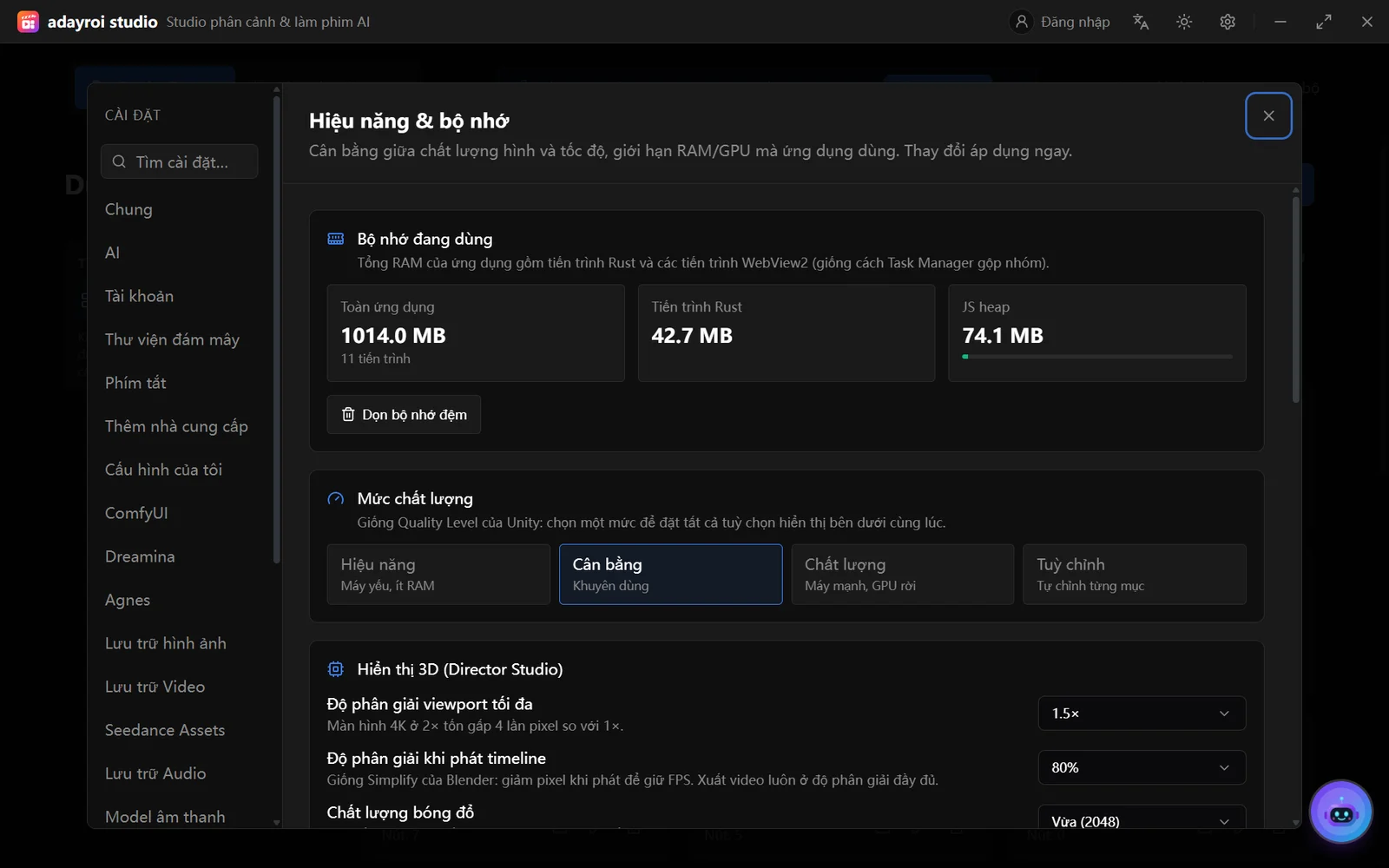
Bộ nhớ đang dùng
Ba ô số: Toàn ứng dụng (tổng RAM của tiến trình Rust và các tiến trình WebView2 — giống cách Task Manager gộp nhóm), Tiến trình Rust, JS heap. Bấm Dọn bộ nhớ đệm để giải phóng ảnh, âm thanh đã giải mã khi app đang nặng.
Mức chất lượng
Giống Quality Level của Unity — chọn một mức để đặt mọi tuỳ chọn hiển thị cùng lúc:
| Mức | Dành cho |
|---|---|
| Hiệu năng | Máy yếu, ít RAM |
| Cân bằng | Khuyên dùng |
| Chất lượng | Máy mạnh, có GPU rời |
| Tuỳ chỉnh | Tự chỉnh từng mục bên dưới |
Hiển thị 3D (Director Studio)
| Tuỳ chọn | Giải thích |
|---|---|
| Độ phân giải viewport tối đa (1× – 2×) | Màn hình 4K ở 2× tốn gấp 4 lần pixel so với 1×. |
| Độ phân giải khi phát timeline (50–100%) | Giảm pixel khi phát để giữ FPS. Xuất video luôn ở độ phân giải đầy đủ. |
| Chất lượng bóng đổ (Tắt · 1024 · 2048 · 4096) | Bóng 4096 tốn khoảng 64 MB VRAM; tắt giải phóng ngay. |
| Kích thước texture tối đa (512 – 4096 px) | Ảnh vật liệu lớn hơn được thu nhỏ khi tải. |
| Khử răng cưa (MSAA) | Viền mịn hơn nhưng tốn GPU; áp dụng khi mở lại Director Studio. |
| Ẩn nhân vật ngoài khung hình | Không vẽ nhân vật ngoài máy ảnh — cảnh đông người nhanh hơn rõ rệt. |
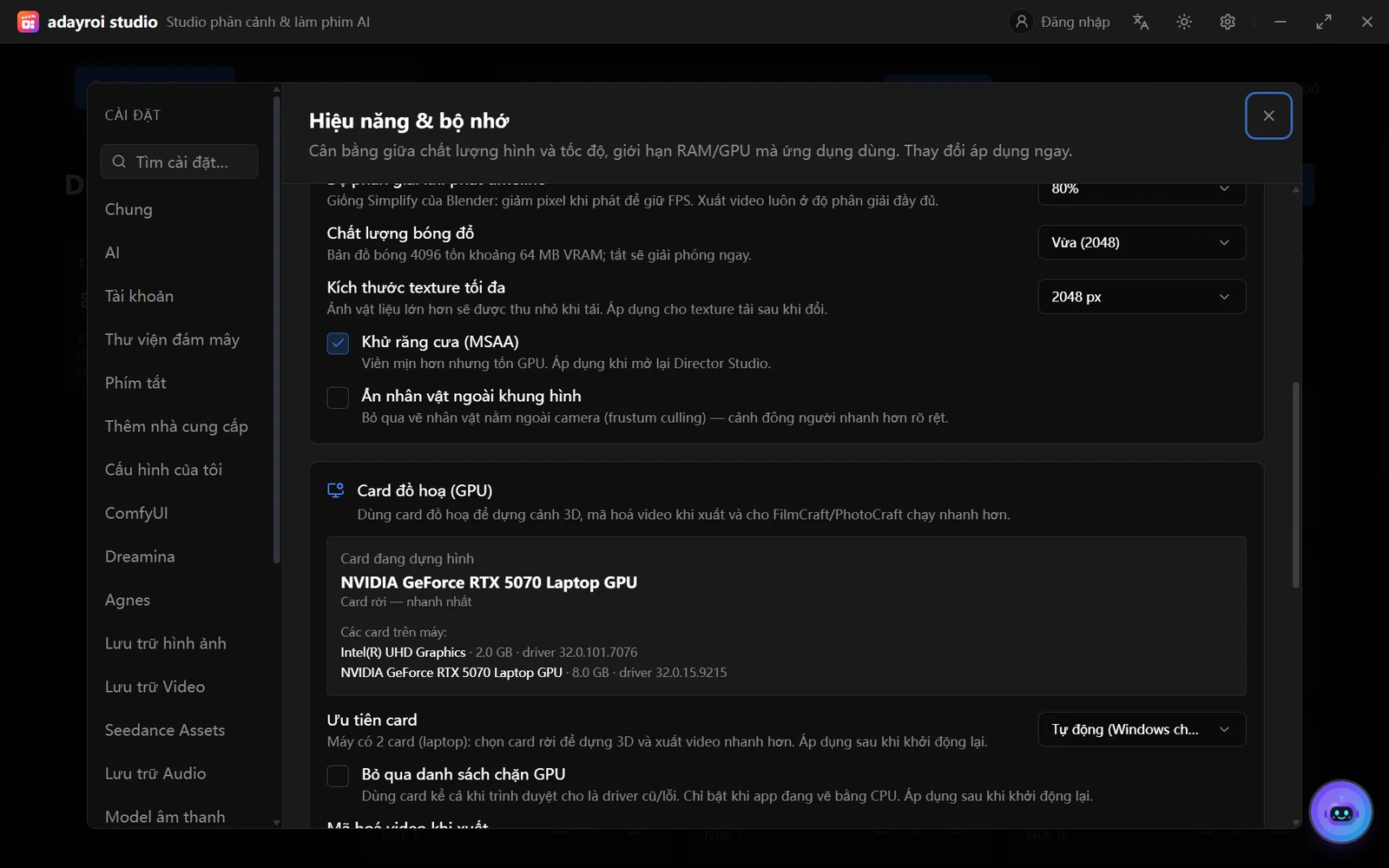
Card đồ hoạ (GPU)
- Card đang dựng hình và danh sách các card trên máy (tên, bộ nhớ, phiên bản driver).
- Ưu tiên card — với laptop 2 card: Tự động (Windows chọn) · Card rời (hiệu năng cao) · Card tích hợp (tiết kiệm pin). Chọn card rời để dựng 3D và xuất video nhanh hơn. Áp dụng sau khi khởi động lại.
- Bỏ qua danh sách chặn GPU — dùng card kể cả khi trình duyệt cho là driver cũ/lỗi. Chỉ bật khi app đang vẽ bằng CPU (rất chậm).
- Mã hoá video khi xuất: Tự động · Card đồ hoạ (NVENC / Quick Sync / AMF — nhanh hơn nhiều, CPU rảnh) · CPU (chất lượng nhỉnh hơn ở cùng dung lượng). Dòng bên dưới cho biết máy hỗ trợ gì; bấm Đo tốc độ mã hoá để so sánh.
- FilmCraft/PhotoCraft dùng card đồ hoạ — tắt nếu trình chỉnh sửa bị đen màn hình.
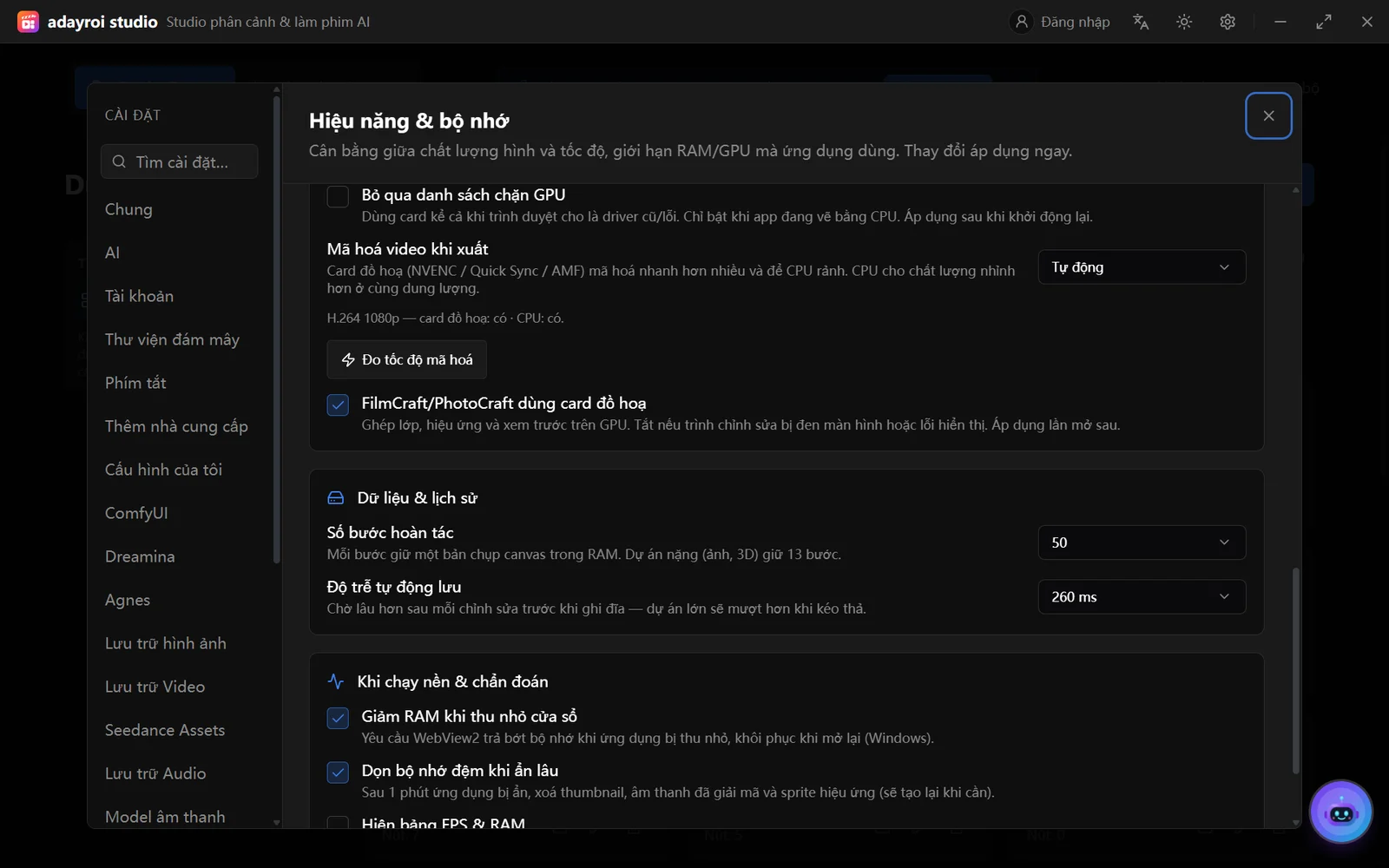
Dữ liệu & lịch sử
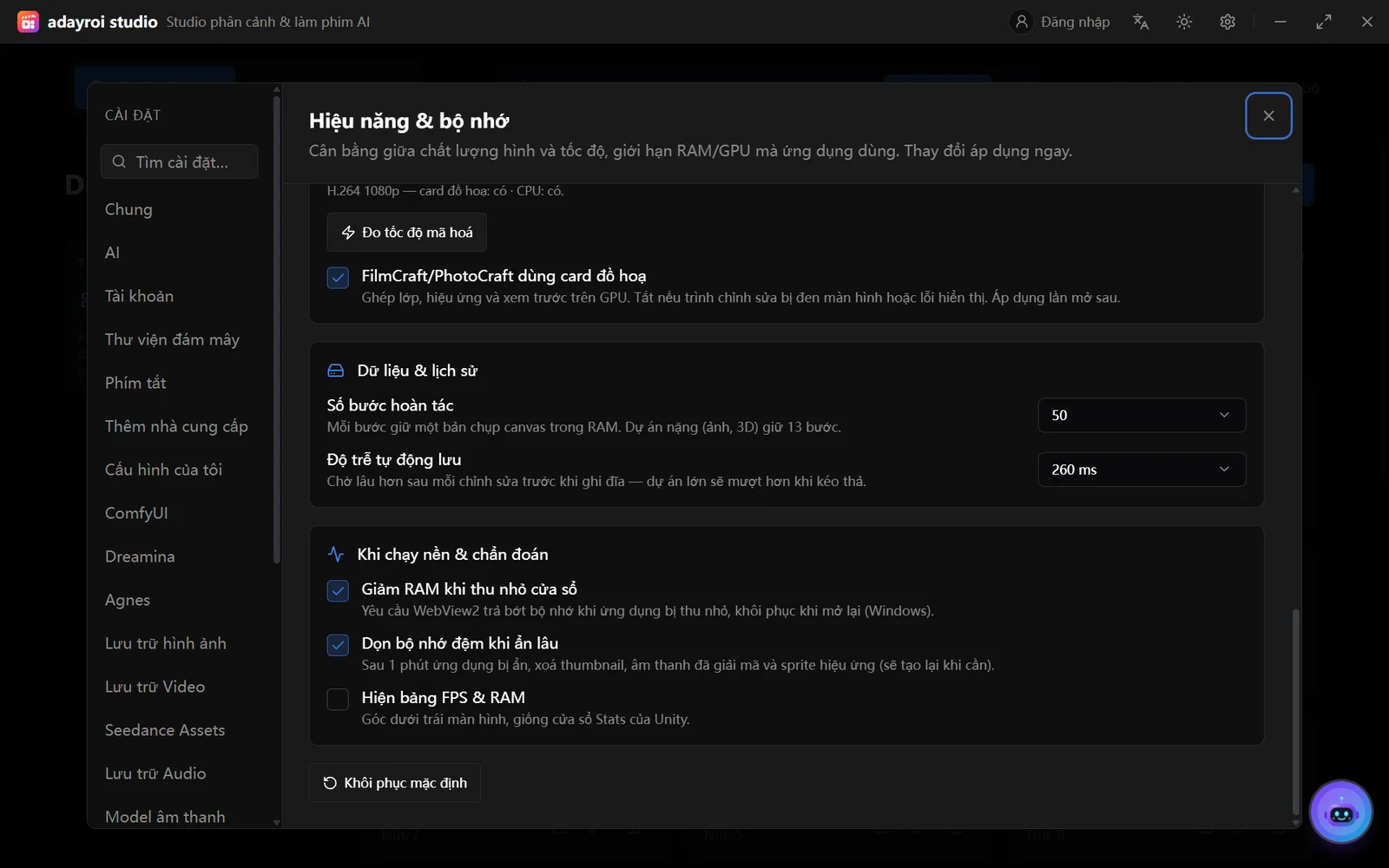
- Số bước hoàn tác (20 · 50 · 100 · 200) — mỗi bước giữ một bản chụp canvas trong RAM; dự án nặng tự giảm số bước.
- Độ trễ tự động lưu (260 ms · 800 ms · 2 s · 5 s) — chờ lâu hơn sau mỗi chỉnh sửa trước khi ghi đĩa, dự án lớn kéo thả mượt hơn.
Khi chạy nền & chẩn đoán
- Giảm RAM khi thu nhỏ cửa sổ — WebView2 trả bớt bộ nhớ khi app bị thu nhỏ.
- Dọn bộ nhớ đệm khi ẩn lâu — sau 1 phút bị ẩn, xoá thumbnail, âm thanh đã giải mã, sprite hiệu ứng (tự tạo lại khi cần).
- Hiện bảng FPS & RAM ở góc dưới trái (giống cửa sổ Stats của Unity).
Bấm Khôi phục mặc định để về như cũ.
Xuất video chậm? Chọn Ưu tiên card → Card rời, Mã hoá video → Card đồ hoạ, khởi động lại app, và giữ cửa sổ app ở phía trước trong lúc xuất.
Cập nhật lần cuối 28/10/2026