
Director Studio
Chế độ Đạo diễn và thanh công cụ
Mọi nút trên thanh công cụ dưới đáy của chế độ Đạo diễn — thêm người, đèn, prompt, biến đổi, ống kính, ánh sáng, VFX, chữ, thời tiết, vật lý, biểu cảm, tỉ lệ, kiểu xem, khung, độ phân giải, ảnh chụp, phím tắt.
Director Studio mở ở chế độ Đạo diễn: dựng cảnh nhanh bằng Trợ lý AI (gõ lệnh tiếng Việt) và thanh công cụ ở dưới đáy màn hình. Chuyển sang Tiền hình dung khi cần làm chuyển động chi tiết trên dòng thời gian.
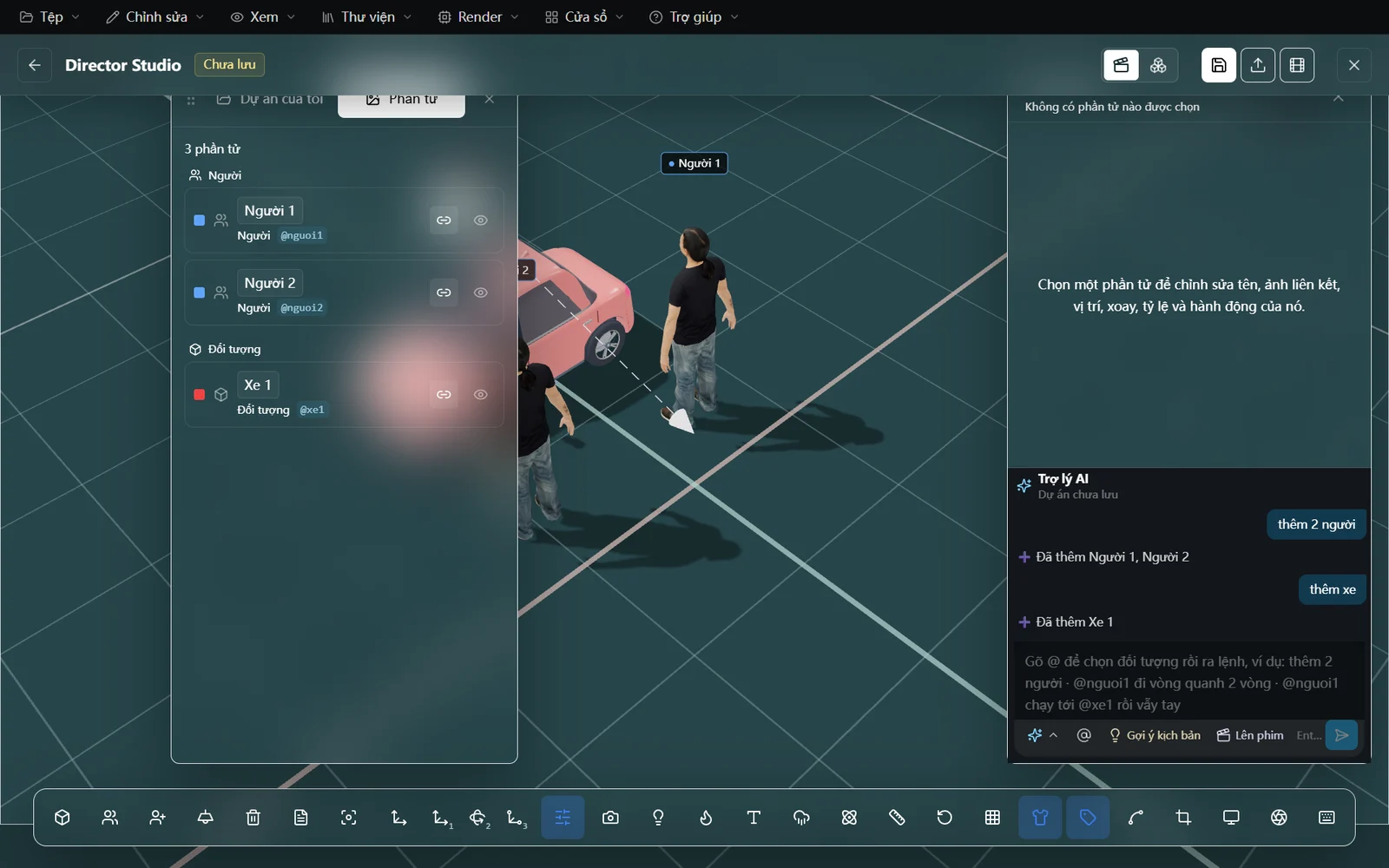
Bố cục
- Thanh trên: quay lại, tên chế độ, trạng thái lưu, mã cảnh (ví dụ
DS-Y9X3J— bấm để chép, nói mã này với ứng dụng AI ngoài qua MCP để nó biết bạn đang làm cảnh nào), Kiểu xem, chuyển Đạo diễn / Tiền hình dung, Lưu, Nhập toàn cảnh, Tạo cảnh phụ, Đóng. - Bên trái: bảng Dự án của tôi / Phần tử — danh sách người và đối tượng (nhấp đúp để đổi tên, nút liên kết ảnh tham chiếu, nút ẩn tên).
- Bên phải: thuộc tính phần tử đang chọn và khung Trợ lý AI (nút Gợi ý kịch bản, Lên phim).
- Dưới đáy: thanh công cụ.

Các nút trên thanh công cụ (trái → phải)
| Nút | Tác dụng |
|---|---|
| Thêm model | Mở hộp Chọn model: hình khối, nhân vật, động vật, đồ vật, phương tiện, bối cảnh (hàng nghìn model, lọc theo kiểu hiển thị và thời đại). |
| Thêm người đi bộ / Người đi bộ mặc định | Thêm nhanh một người; chọn mẫu người dùng mặc định. |
| Thêm đèn | Đèn rọi: kéo bóng đèn để di chuyển, kéo vòng tròn để đổi hướng. |
| Xóa | Xoá phần tử đang chọn (Delete). |
| Bản nháp prompt | Mô tả tổng thể cảnh — phong cách, tâm trạng, hướng — được ghép vào prompt khi thêm ảnh chụp vào canvas. |
| Lấy nét | Đưa khung nhìn tới phần tử đang chọn (F). |
| Di chuyển / Xoay / Tỷ lệ | Tay nắm biến đổi; phím 1 2 3, Esc để huỷ. |
| Tham số | Bảng thuộc tính chi tiết của phần tử. |
| Preset ống kính | FOV, khoảng cách ống kính và 7 preset. |
| Ánh sáng | Ánh sáng môi trường và tối đa 16 đèn thêm. |
| Hiệu ứng hình ảnh (VFX) | Hiệu ứng 3D, 2D và của tôi — xem Hiệu ứng VFX. |
| Chữ & tiêu đề | Chữ xuất hiện trong video. |
| Thời tiết & môi trường | Mưa, tuyết, gió, sương, sấm, thay đổi theo thời gian. |
| Vật lý | Rơi, va chạm, vỡ, lực tác động. |
| Biểu cảm khuôn mặt | Cảm xúc trên mặt nhân vật. |
| Cân tỉ lệ nhân vật | AI tính chiều cao thật cho từng nhân vật, đồ vật. |
| Đặt lại | Đưa góc nhìn về mặc định (R). |
| Lưới | Bật/tắt lưới mặt đất. |
| Texture | Bật: quần áo, da, khuôn mặt thật; tắt: khối màu phẳng (nhẹ máy). |
| Nhãn | Ẩn/hiện tên nhân vật và đồ vật trong cảnh. |
| Đường đi | Chỉnh đường cong của keyframe đường đi đang chọn. |
| Khung | Hiện khung hình và chọn tỉ lệ. |
| Độ phân giải | 1080p · 1440p · 4K. |
| Ảnh chụp | Danh sách ảnh chụp, thêm vào canvas. |
| Phím tắt | Bảng phím tắt và cài đặt chế độ xem. |
Thêm model
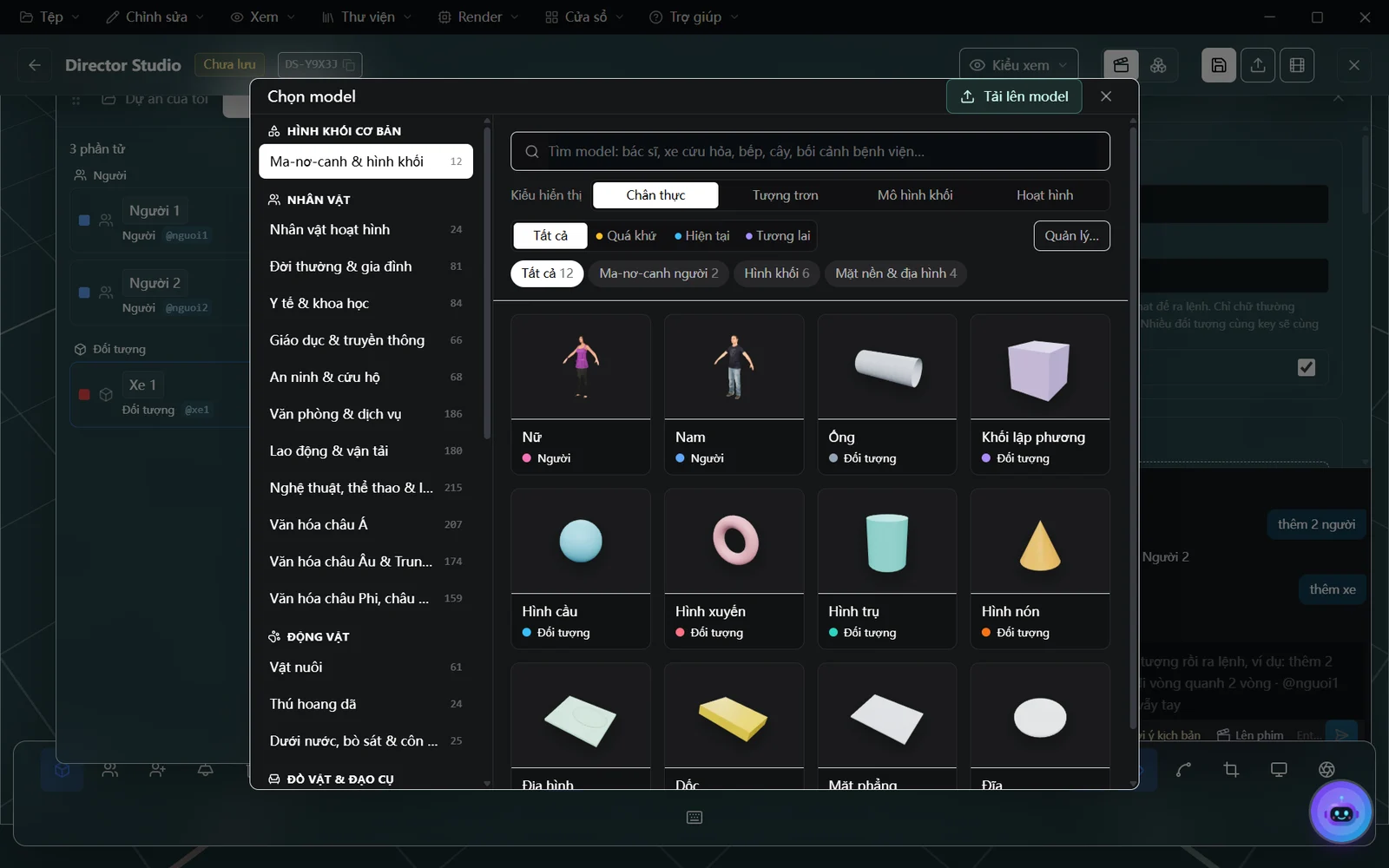
Cột trái chia nhóm: Hình khối cơ bản, Nhân vật (hoạt hình, đời thường, y tế, giáo dục, an ninh, văn phòng, lao động, nghệ thuật & thể thao, văn hoá châu Á / Âu / Phi – Mỹ…), Động vật, Đồ vật & đạo cụ (nội thất, bếp, văn phòng, cửa hàng, đường phố, thể thao, cây xanh, kiến trúc…), Phương tiện, Bối cảnh, Model của tôi. Trên cùng: ô tìm kiếm, Kiểu hiển thị (Chân thực · Tượng trơn · Mô hình khối · Hoạt hình), thời đại (Quá khứ · Hiện tại · Tương lai), nút Tải lên model và Quản lý….
Preset ống kính và cài đặt chế độ xem
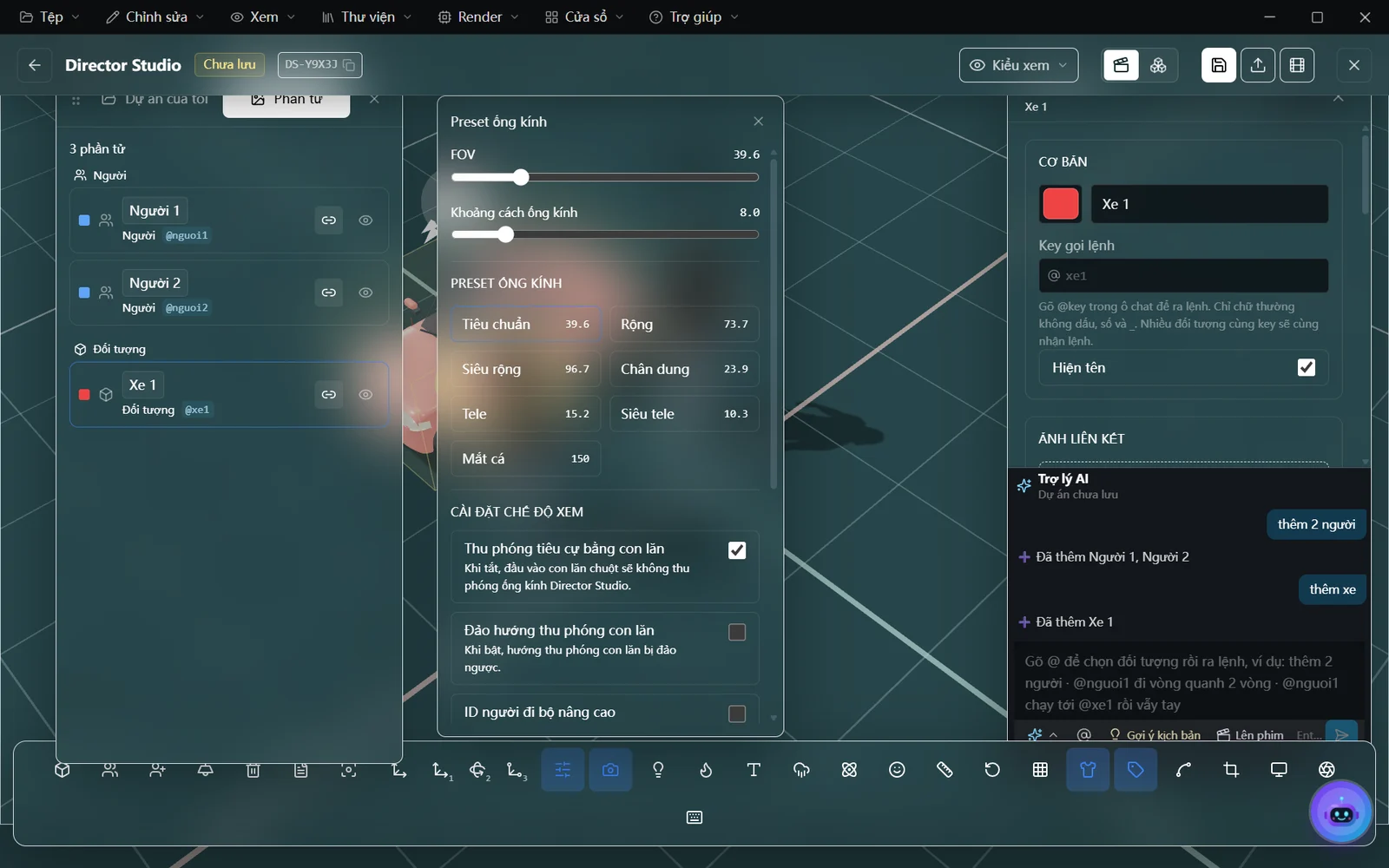
| Preset | FOV |
|---|---|
| Tiêu chuẩn | 39.6° |
| Rộng | 73.7° |
| Siêu rộng | 96.7° |
| Chân dung | 23.9° |
| Tele | 15.2° |
| Siêu tele | 10.3° |
| Mắt cá | 150° |
Cài đặt chế độ xem trong cùng bảng:
- Thu phóng tiêu cự bằng con lăn / Đảo hướng thu phóng con lăn.
- ID người đi bộ nâng cao — hiện số thứ tự và ID ngắn trên nhãn 3D.
- Texture & vật liệu.
- Đối tượng ẩn vẫn có trong video xuất — tắt thì vật đang ẩn không xuất hiện khi render.
- Đưa đối tượng ẩn cho AI — tắt thì trợ lý không biết tới vật đang ẩn.
- Khoá chặn chỉnh keyframe và tuyến đường — vật đang khoá không bị sửa, xoá hay dời keyframe.
Ánh sáng
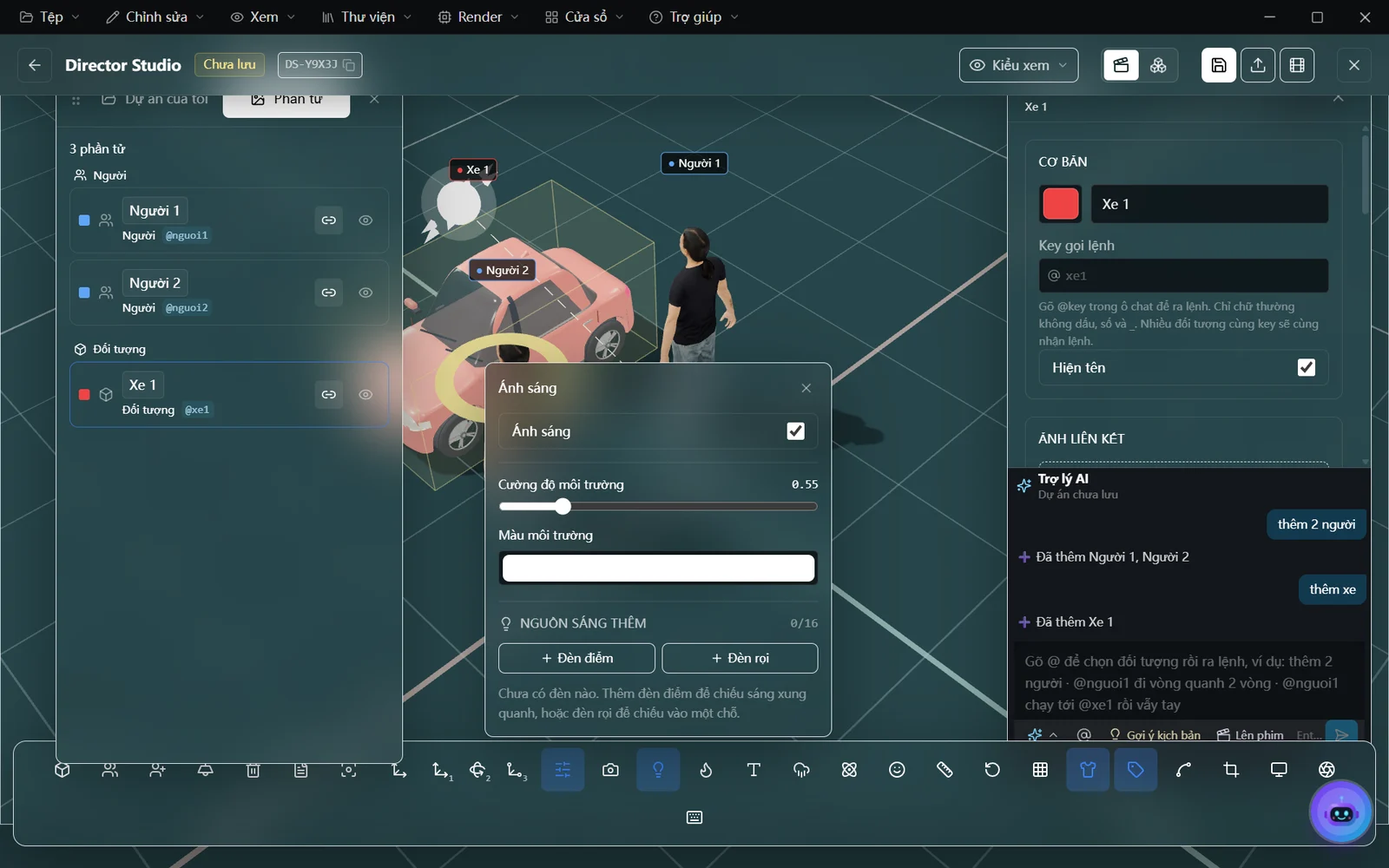
Bật/tắt Ánh sáng, chỉnh Cường độ môi trường và Màu môi trường. Phần Nguồn sáng thêm (tối đa 16): Đèn điểm chiếu sáng xung quanh, Đèn rọi chiếu vào một chỗ.
Chữ & tiêu đề
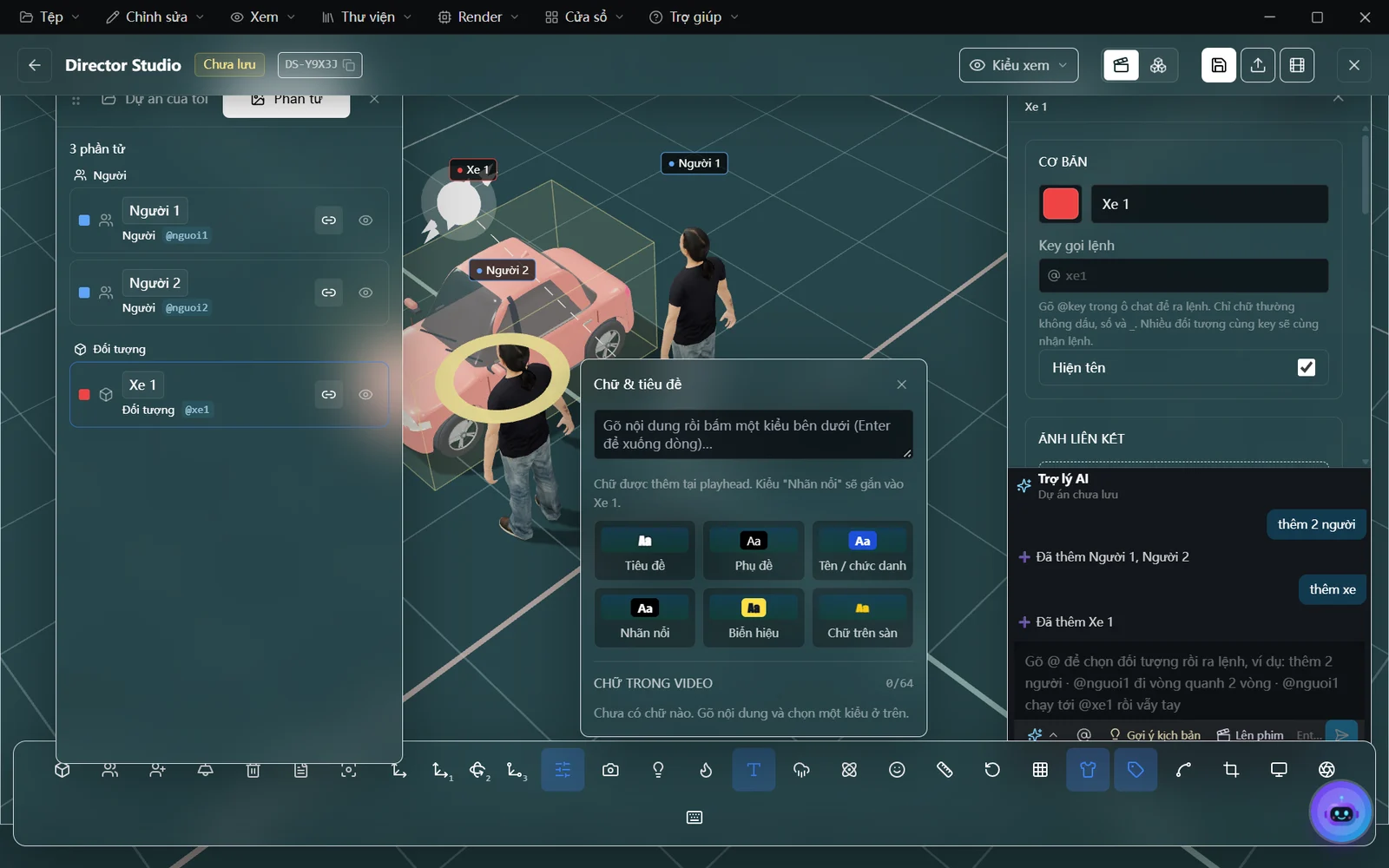
- Gõ nội dung (
Enterđể xuống dòng). - Bấm một kiểu: Tiêu đề · Phụ đề · Tên / chức danh (lower third) · Nhãn nổi (bám theo nhân vật/vật đang chọn) · Biển hiệu (đứng trong cảnh) · Chữ trên sàn.
- Chữ được thêm tại đầu phát; danh sách Chữ trong video (tối đa 64) cho phép sửa thời gian, hiệu ứng vào/ra, phông, màu, viền, nền, bóng.
Biểu cảm khuôn mặt
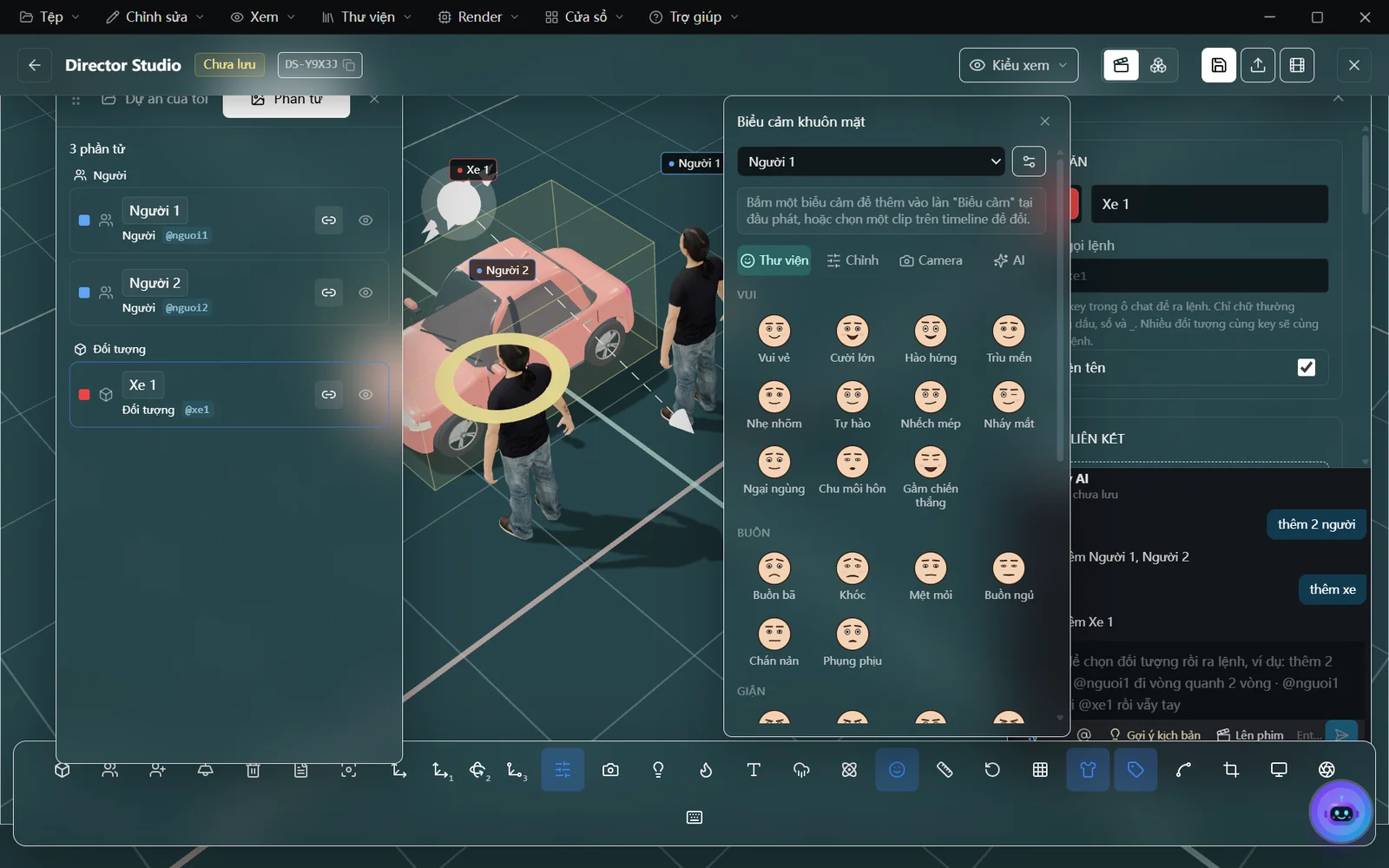
Chọn nhân vật ở ô trên cùng, rồi bấm một biểu cảm để thêm vào làn Biểu cảm tại đầu phát (hoặc chọn một clip trên timeline để đổi).
| Nhóm | Biểu cảm |
|---|---|
| Vui | Vui vẻ, Cười lớn, Hào hứng, Trìu mến, Nhẹ nhõm, Tự hào, Nhếch mép, Nháy mắt, Ngại ngùng, Chu môi hôn, Gầm chiến thắng |
| Buồn | Buồn bã, Khóc, Mệt mỏi, Buồn ngủ, Chán nản, Phụng phịu |
| Giận | Tức giận, Giận dữ, Quyết tâm, Hằm hằm, Nghiến răng gồng sức, Ghê tởm, Khinh bỉ, Nghi ngờ |
| Sợ & ngạc nhiên | Sợ hãi, Lo lắng, Ngạc nhiên, Sốc, Hét lên, Đau đớn |
| Khác | Bình thản, Bối rối, Suy tư |
Tab Chỉnh (tự kéo thanh từng cơ mặt), Camera (bắt biểu cảm của bạn qua webcam), AI (mô tả bằng lời). Biểu cảm tự tạo nằm ở Của tôi, dùng được ở mọi dự án; Sao chép mã chia sẻ / Dán mã để trao đổi với người khác.
Thời tiết & môi trường
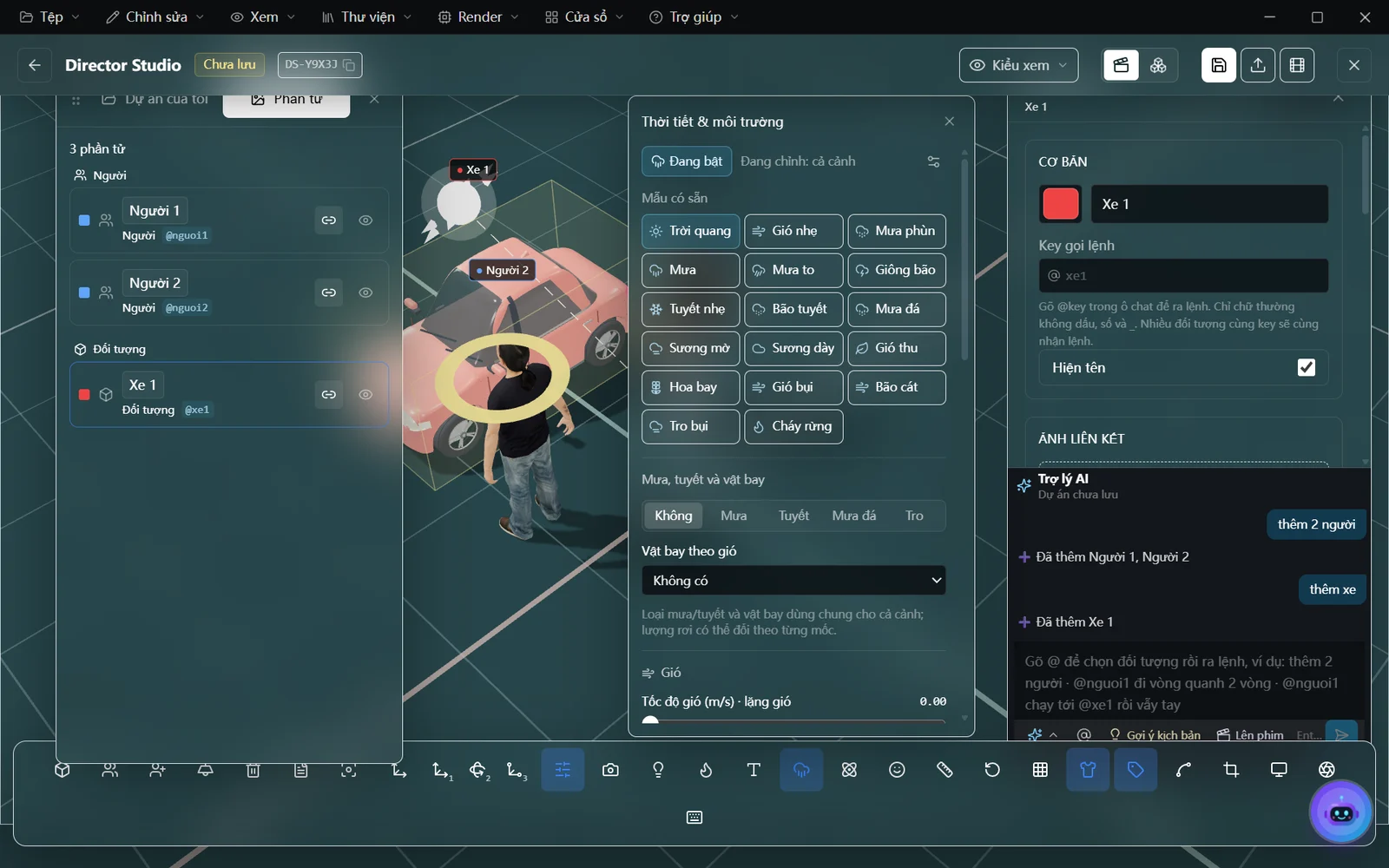
- Mẫu có sẵn: Trời quang, Gió nhẹ, Mưa phùn, Mưa, Mưa to, Giông bão, Tuyết nhẹ, Bão tuyết, Mưa đá, Sương mờ, Sương dày, Gió thu, Hoa bay, Gió bụi, Bão cát, Tro bụi, Cháy rừng.
- Mưa, tuyết và vật bay: Không · Mưa · Tuyết · Mưa đá · Tro; Vật bay theo gió: Lá khô · Cánh hoa · Bụi · Cát · Tàn lửa.
- Gió: tốc độ (m/s), hướng thổi tới, độ giật.
- Bầu trời và không khí: mây che, sương mù, độ ướt mặt đất, sấm chớp (lần/phút), màu sương.
- Hình dạng: cỡ hạt; Mã ngẫu nhiên đổi vị trí hạt mà giữ nguyên lượng mưa.
- Âm thanh thời tiết: tiếng mưa, gió, sấm (đúng lúc chớp) được trộn vào video xuất.
- Thay đổi theo thời gian: Thêm mốc tại đầu phát để trời chuyển dần, ví dụ mưa nhỏ → giông bão; giữa hai mốc thời tiết chuyển mượt.
Vật lý
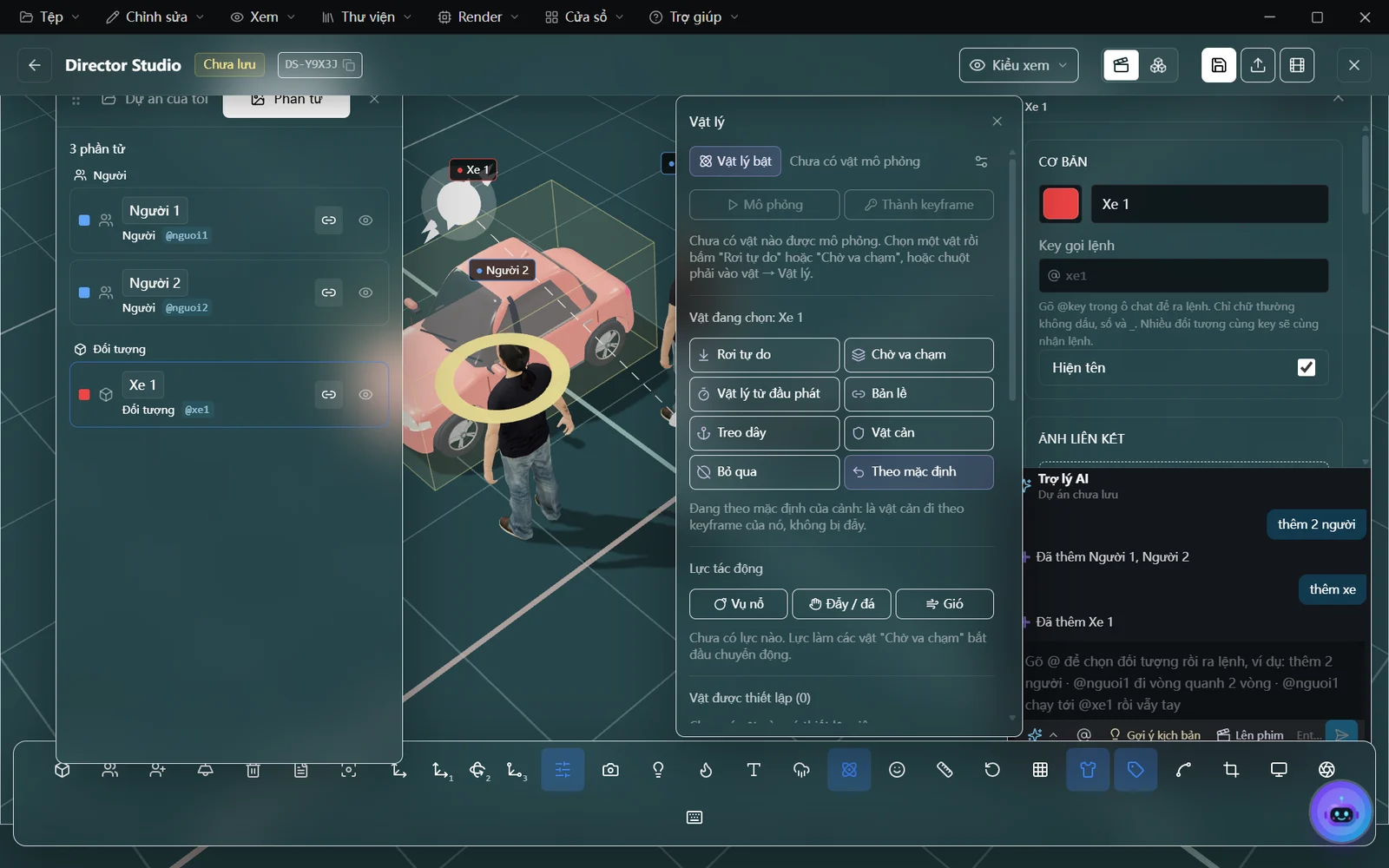
- Chọn một vật, chọn vai: Rơi tự do · Chờ va chạm · Vật lý từ đầu phát · Bản lề · Treo dây · Vật cản · Bỏ qua · Theo mặc định.
- Thêm Lực tác động: Vụ nổ, Đẩy / đá, Gió.
- Phần Cảnh: Trái Đất / Mặt Trăng / Sao Hỏa / Nặng ×2 / Không trọng lực (hoặc nhập Trọng lực), chất liệu Mặt đất (gỗ, kim loại, đá, kính, nhựa, cao su, carton, vải, băng, xốp, gốm…).
- Tuỳ chọn: Người là vật cản, Đồ vật khác là vật cản, Đồ vật vỡ được (cốc vỡ, bàn gãy, xe móp), Số mảnh vỡ, Độ chính xác, Lưu kết quả (30/60/120 fps), Hạt giống ngẫu nhiên.
- Bấm Mô phỏng — kết quả lưu thành một "take", phát và xuất luôn giống nhau; Thành keyframe để chốt lên timeline. Keyframe gốc không bị ghi đè.
Cân tỉ lệ nhân vật
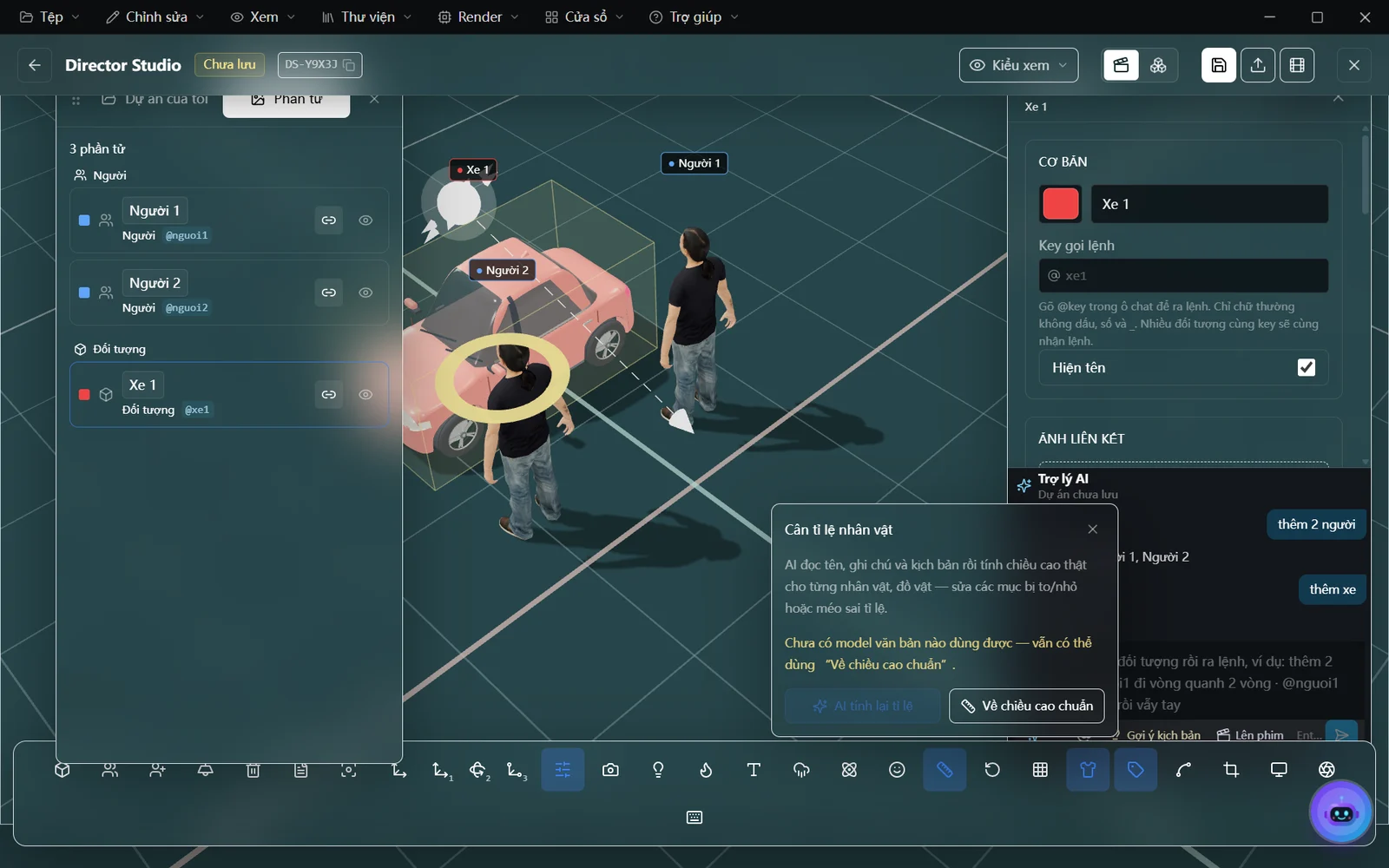
AI tính lại tỉ lệ đọc tên, ghi chú, kịch bản rồi đặt chiều cao thật cho từng nhân vật, đồ vật (sửa thứ bị to/nhỏ hay méo). Không có model văn bản thì dùng Về chiều cao chuẩn.
Kiểu xem
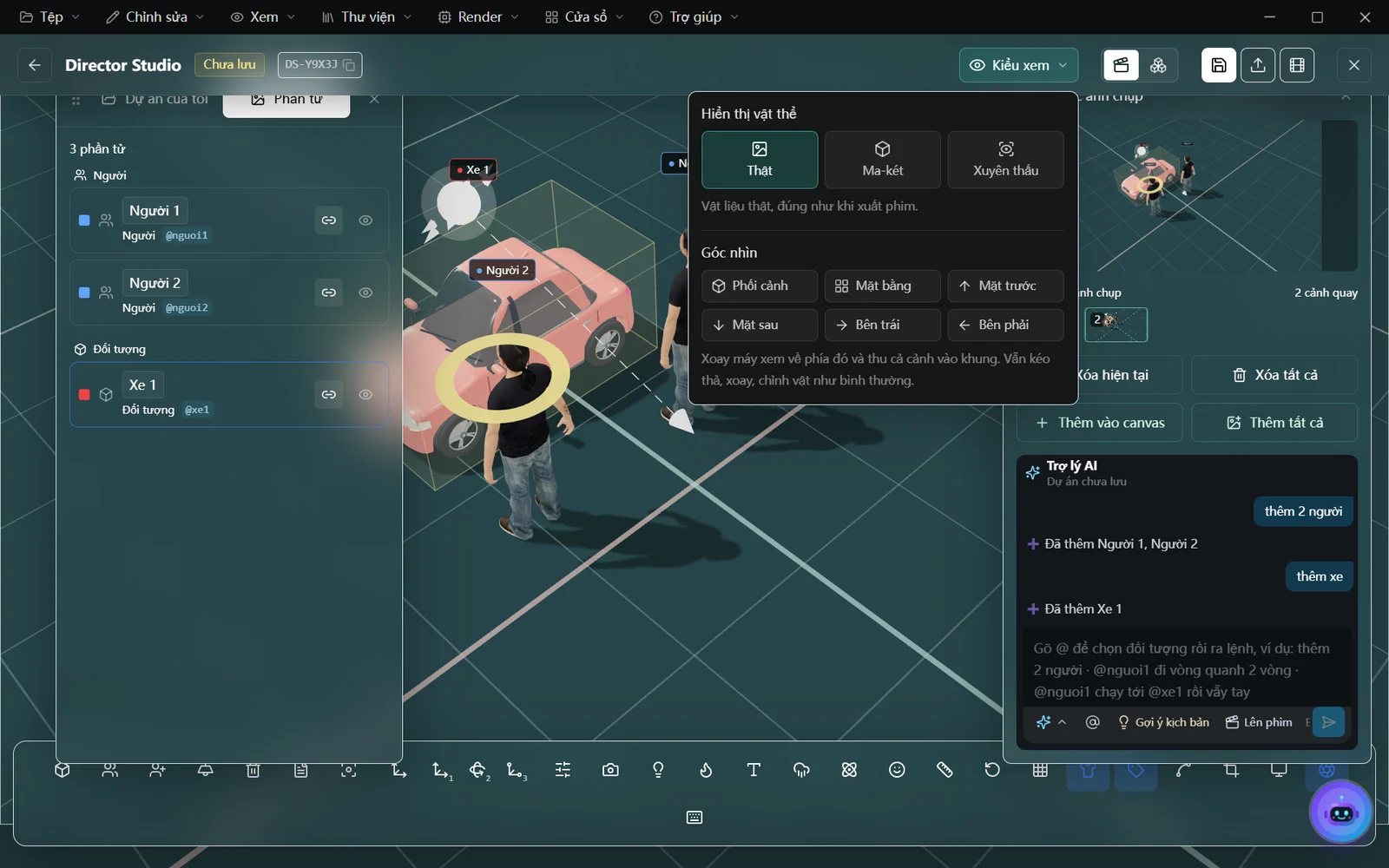
- Hiển thị vật thể: Thật (vật liệu thật, đúng như khi xuất phim) · Ma-két (đất sét trắng, dễ nhìn bố cục) · Xuyên thấu.
- Góc nhìn: Phối cảnh · Mặt bằng (từ trên xuống) · Mặt trước · Mặt sau · Bên trái · Bên phải — vẫn kéo thả, xoay, chỉnh vật như bình thường.
Khung, độ phân giải, ảnh chụp
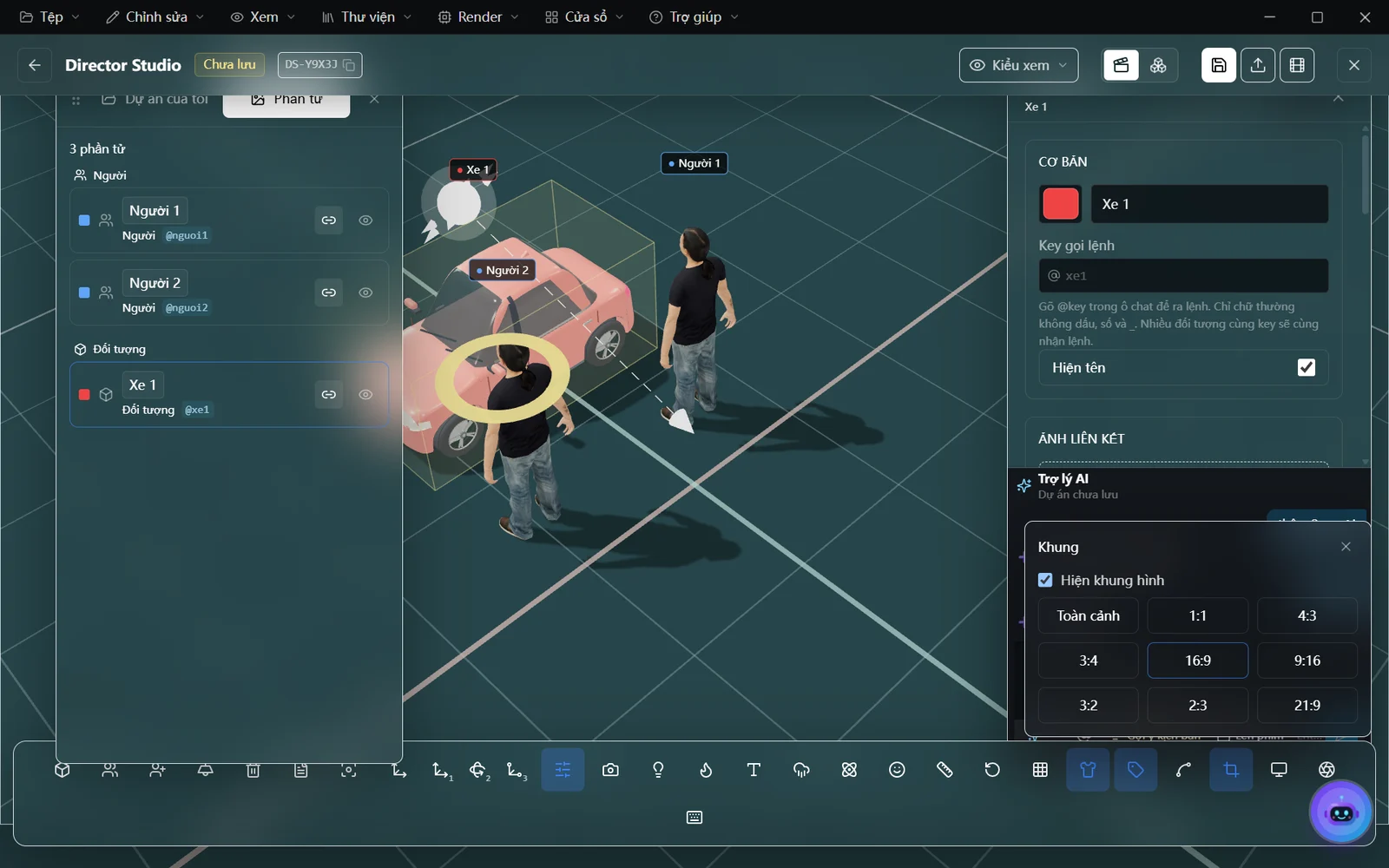
- Khung: bật Hiện khung hình và chọn tỉ lệ 1:1, 4:3, 3:4, 16:9 (YouTube), 9:16 (TikTok, Reels), 3:2, 2:3, 21:9.
- Độ phân giải: 1080p · 1440p · 4K (1440p và 4K được nhân từ khung nhìn hiện tại).
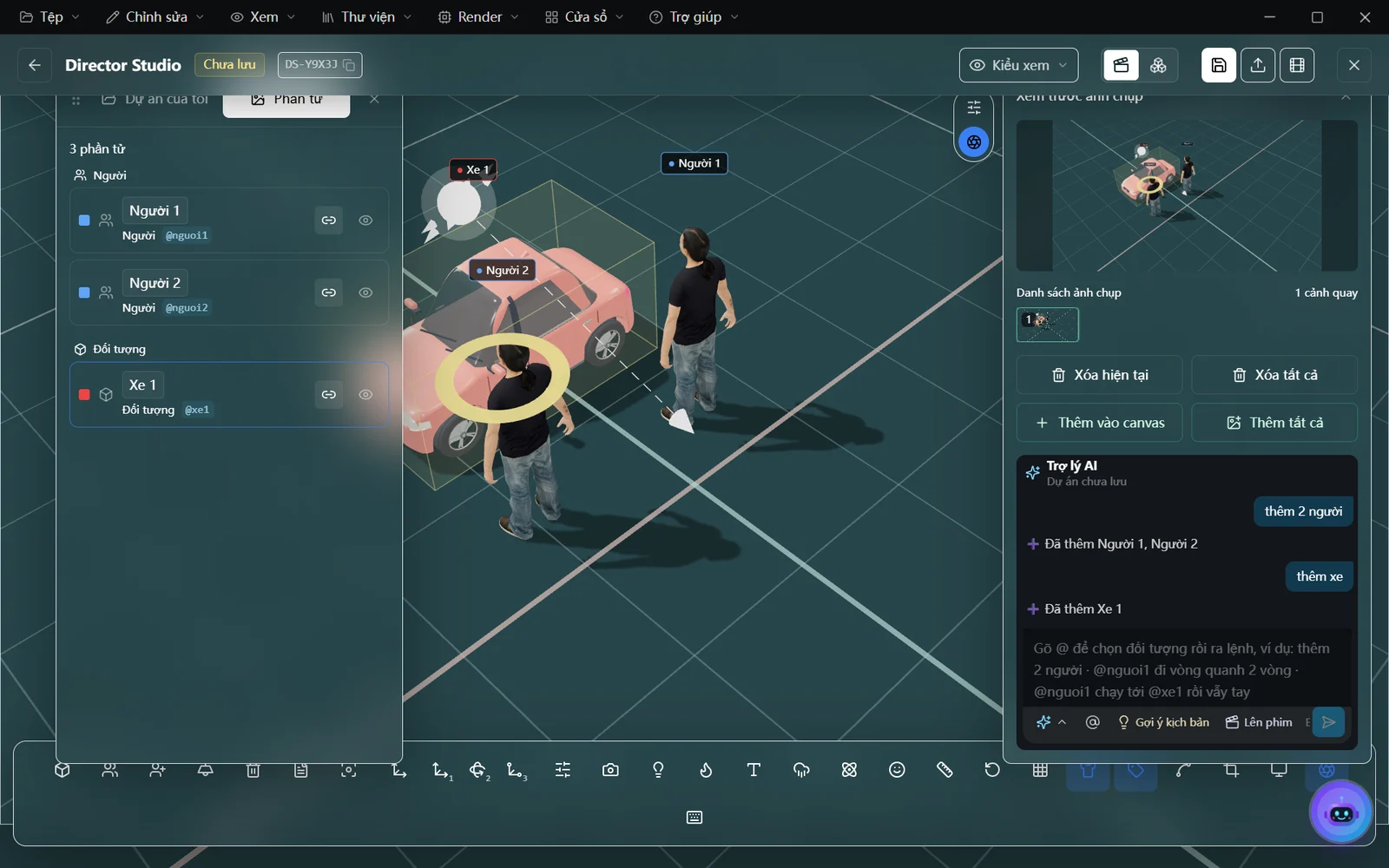
- Ảnh chụp: chụp khung hình qua máy ảnh; danh sách ảnh chụp cho phép Xóa hiện tại, Xóa tất cả, Thêm vào canvas, Thêm tất cả — ảnh thành nút tham chiếu cho Hình ảnh AI / Video AI.
Phím tắt Director Studio
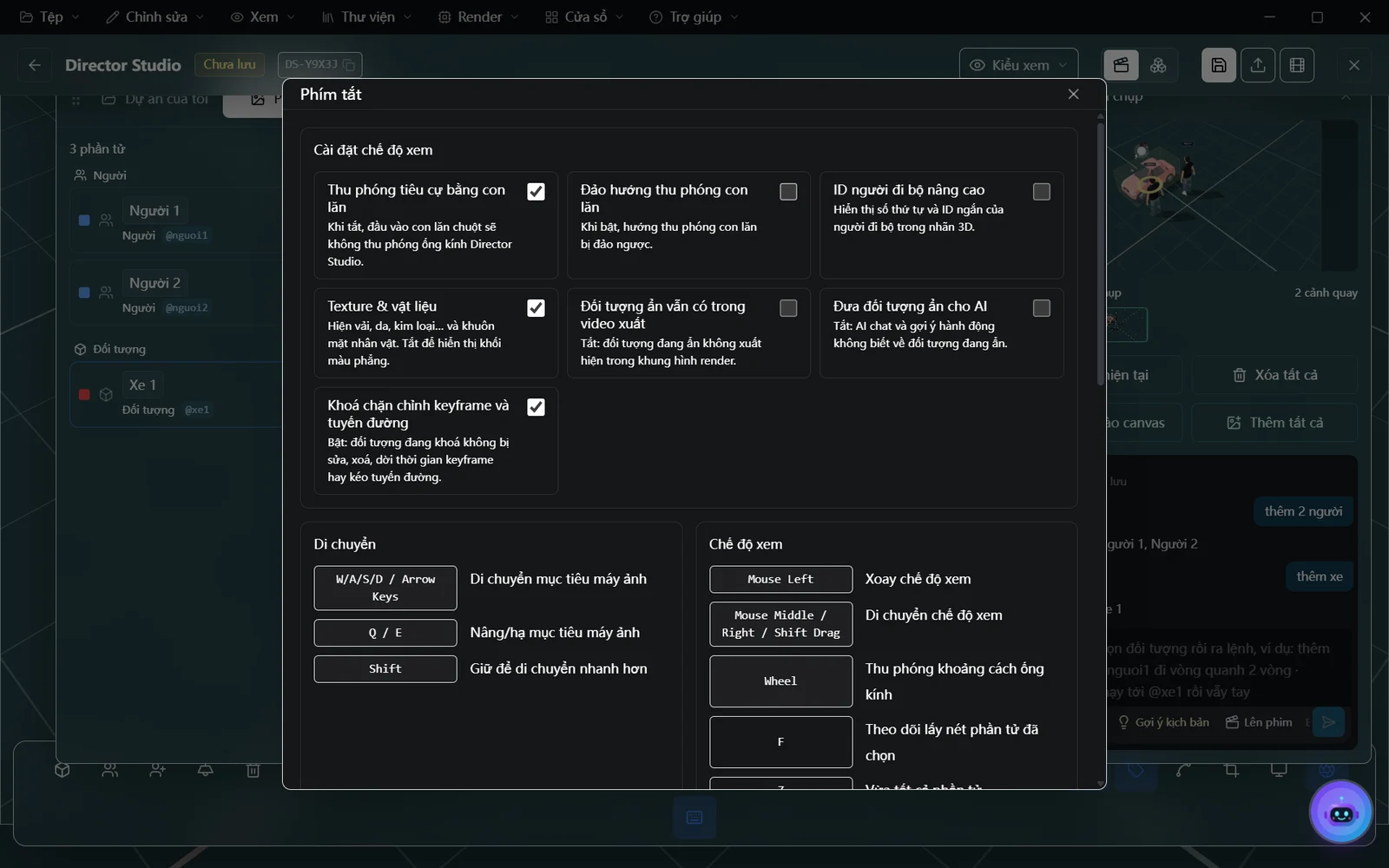
| Phím | Tác dụng |
|---|---|
W A S D / mũi tên |
Di chuyển mục tiêu máy ảnh |
Q / E |
Nâng / hạ mục tiêu máy ảnh |
Shift |
Giữ để di chuyển nhanh |
| Chuột trái kéo | Xoay góc nhìn |
Chuột giữa / phải / Shift+kéo |
Di chuyển góc nhìn |
| Con lăn | Thu phóng |
F |
Theo dõi phần tử đang chọn |
Z |
Vừa tất cả phần tử |
R |
Đặt lại góc nhìn |
1 2 3 |
Di chuyển · Xoay · Tỷ lệ |
Esc |
Huỷ biến đổi, đóng hộp thoại hoặc thoát Director Studio |
Delete |
Xoá phần tử |
Ctrl+C / Ctrl+V |
Sao chép / dán phần tử |
Ctrl+Z / Ctrl+Shift+Z |
Hoàn tác / làm lại |
Ctrl/Shift+nhấp |
Thêm/bớt khỏi vùng chọn |
Ctrl+kéo vùng trống |
Khoanh chọn nhiều |
Ctrl+A |
Chọn tất cả |
Ctrl+G |
Tạo thư mục từ đối tượng đang chọn |
Cập nhật lần cuối 01/11/2026